로그인
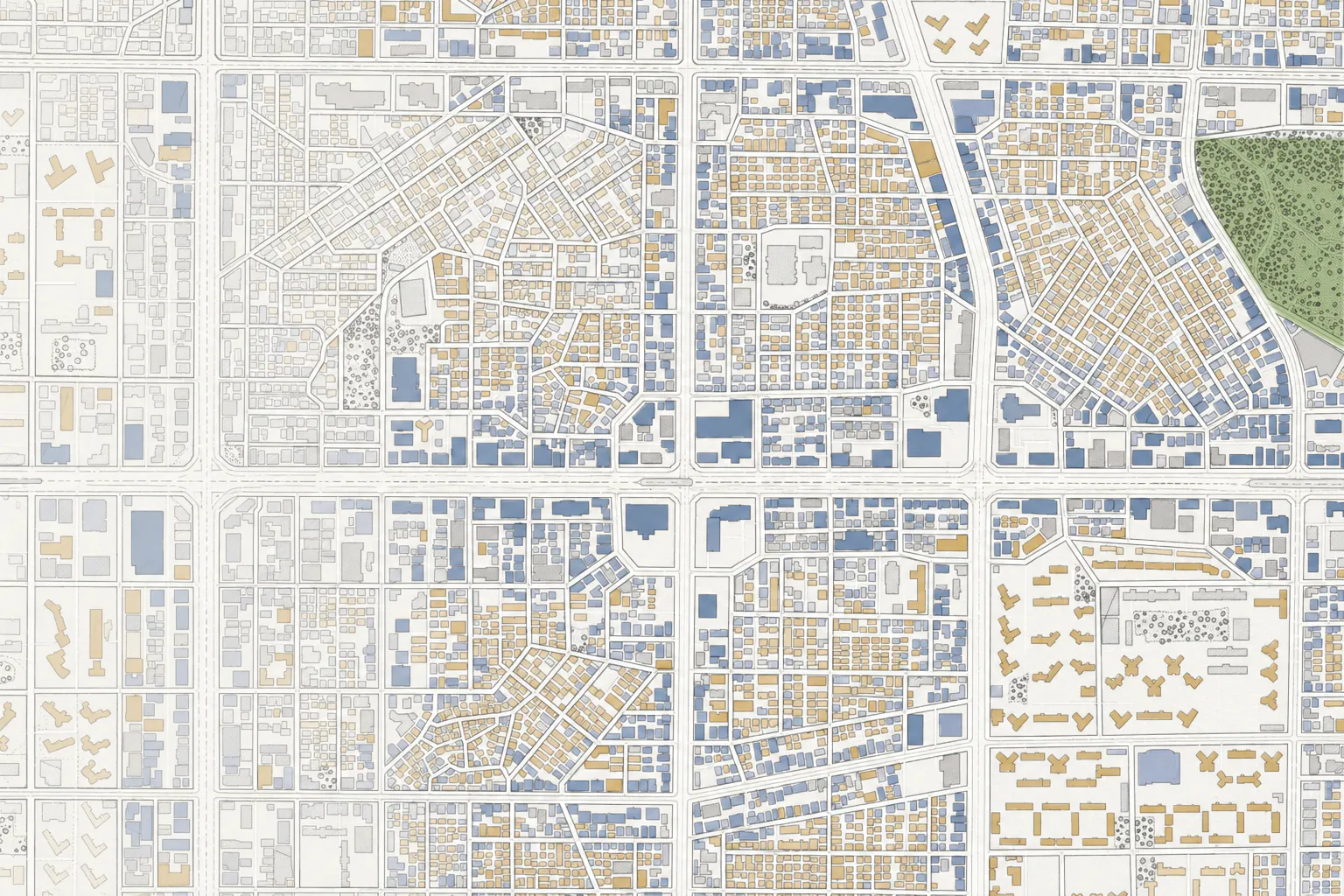
강남역에서 선릉역까지 K-OSM 지도를 바탕으로 펜과 마커로 그린 도면. 건물은 주용도에 따라 주거는 모래색, 근린생활·업무는 파란색으로 칠했다

공간 데이터로 만드는
나만의 지도

내 데이터와 필요한 공간 자료를 한곳에 모으세요.
지도를 꾸미고, 공간을 분석하고, 결과를 서비스에 연결하세요.

MIMeX에서
내 데이터를 지도로 만드세요

All in one

내 지도, 내 스타일, 내 데이터를 한 곳에서

GeoJSON, Shapefile(zip), GeoPackage, KML, CSV를 올리면 바로 지도가 됩니다. 색 · 높이 · 라벨로 꾸민 스타일과 데이터를 워크스페이스 하나에서 함께 관리하세요.

지도 편집 화면을 펜으로 그린 그림 — 왼쪽 레이어 목록, 가운데 높이에 따라 칠한 강남 지도, 오른쪽 스타일 판. 파일 하나가 새 레이어로 들어온다

데모 둘러보기

실제 강남 데이터로 MIMeX의 핵심 기능 세 가지를 직접 체험해 보세요.
지도를 움직이고 스타일을 바꾸며 결과를 바로 확인할 수 있습니다.

데모 01 / 03지도·데이터실제 도시 데이터를 한 장의 지도로
단계 01표현 전환도로·건물, 상점·시설, 밀집도
단계 02분석 실행상점 밀집도, 한 변 250 m 육각 격자
단계 03내 스타일로 조정색·높이·구간 조정
자료데이터: K-OSM 기본맵

궁금한 공간의 관계를, 지도에서 확인하세요

역 주변 시설 수부터 지역별 분포까지.
데이터와 분석 도구를 고르면 결과가 지도에 나타납니다.

POI를 250 m 육각 격자로 집계합니다
새 레이어로 지도에 추가되며 원본은 그대로 보존됩니다
결과 레이어지도에 추가됨
격자 크기
250 m
격자 수
98개
최다 격자
35곳
집계한 POI
873곳
  • 주변 버퍼 만들기버퍼 · 볼록/오목 껍질 · 보로노이 분할
  • 영역별로 세기영역별 집계 · 육각 격자 집계 · 공간 조인
  • 겹치는 영역 추출 · 제외잘라내기 · 교차 · 지우기
  • 가장 가까운 대상 찾기최근접 탐색
  • 밀집 지역 찾기DBSCAN · K-means 군집
  • 도형 정리 · 측정중심점 · 병합 · 단순화 · 면적·길이 외 2

만든 지도를 내 서비스에 연결하세요

MIMeX에서 설정한 지도 스타일과 데이터를
API로 웹과 앱에서 사용하세요.

시작하기
const MIMEX_API_KEY = '발급받은 키'

new maplibregl.Map({
  container: 'map',
  style: `https://mimex.kr/v1/styles/${MIMEX_API_KEY}`
})
FAQ

자주 묻는 질문

MIMeX로 무엇을 할 수 있나요?
공간 데이터를 모아 지도를 만들고, 위치 관계를 분석하고, 결과를 링크와 API로 공유할 수 있습니다.
GIS를 처음 써도 시작할 수 있나요?
데모에서 데이터와 분석 과정을 먼저 살펴보세요. 파일을 올리고 레이어의 색·높이·라벨을 바꾸며 시작할 수 있습니다.
어떤 파일을 올릴 수 있나요?
GeoJSON, Shapefile ZIP, GeoPackage, KML, CSV를 지원합니다. 지도에 표시하려면 위치 정보가 필요합니다.
내 데이터가 없어도 사용할 수 있나요?
데이터eX에서 필요한 공간 자료를 찾아 지도에 추가할 수 있습니다. 자료별 출처와 이용 조건을 확인하세요.
AI는 분석을 어떻게 도와주나요?
질문을 바탕으로 분석 계획을 제안합니다. 입력 자료와 분석 순서를 확인한 뒤 실행할 수 있습니다.
AI에 원본 데이터가 전달되나요?
외부 AI에는 질문과 데이터 구조·의미를 설명하는 카탈로그(칸 이름·요약 통계·자주 나오는 분류값)가 전달됩니다. 개별 행·위치·이름·주소 같은 원본 값은 보내지 않습니다.
만든 지도는 어떻게 공유하나요?
지도를 발행해 링크로 공유하거나, API 키를 발급받아 내 서비스에 연결할 수 있습니다. 공개 전 데이터의 이용 조건을 확인하세요.
Documentation

첫 지도부터 서비스 연결까지

데이터 준비, 지도 편집, 분석과 발행 방법을 안내합니다.

  • 첫 지도 만들기
  • 데이터 업로드와 이용 조건
  • 지도 스타일 설정
  • 공간 분석과 AI 사용
  • 지도 발행과 API 연결